UIX · User Interface
使用者介面
智慧家庭若要普及,必然需要好的使用者體驗。圖像化的平面圖介面讓使用者不必花費精力學習,便能直覺地與科技互動。
人與機器互動的介面,是互動式科技的成功關鍵。
人機界面,人機互動
一樣的科技,好上手與不好上手,差異在哪裡?同樣是平板電腦,為什麼微軟在 2002 年就推出的版本無人問津,而後來的觸控平板卻成了一個新品類?答案不在硬體規格,在介面。
最好的人機互動,是在使用者無需任何額外動作的情況下完成的,也就是所謂的全自動。
其次,良好的人機互動,是使用者無需任何學習就能直接上手。像是 Apple 最初推出 iPhone 時,以指頭為主的介面顛覆了當時以滑鼠為主宰的操控方式。
這兩點,換句話說就是:
可以動口,就不動手; 可以自動,就不動口。
這兩句話落到日常是什麼體驗,走進房間,光已經對了整篇在寫。
反過來說,當操控介面顯得複雜,人機介面就變得更具針對性。這並不是說使用者體驗不好,而是良好的體驗僅限於專業人士 —— 一面佈滿按鍵的控制盤,對工程師是效率,對家中長輩與孩童卻是障礙。
那麼對普羅大眾而言,什麼型態的人機介面能給予最好的體驗?
演算空間的圖像介面
一樣的資訊,條列式與圖像式,哪一個比較直覺、容易理解?一樣是遙控功能,你會比較容易上手哪一種操作方式?
以圖像介面操作各種智慧商品,無需文字使用者便能快速找到需要的資訊並進行操作,同時在圖像介面上即時掌握各種設備的當前狀態。
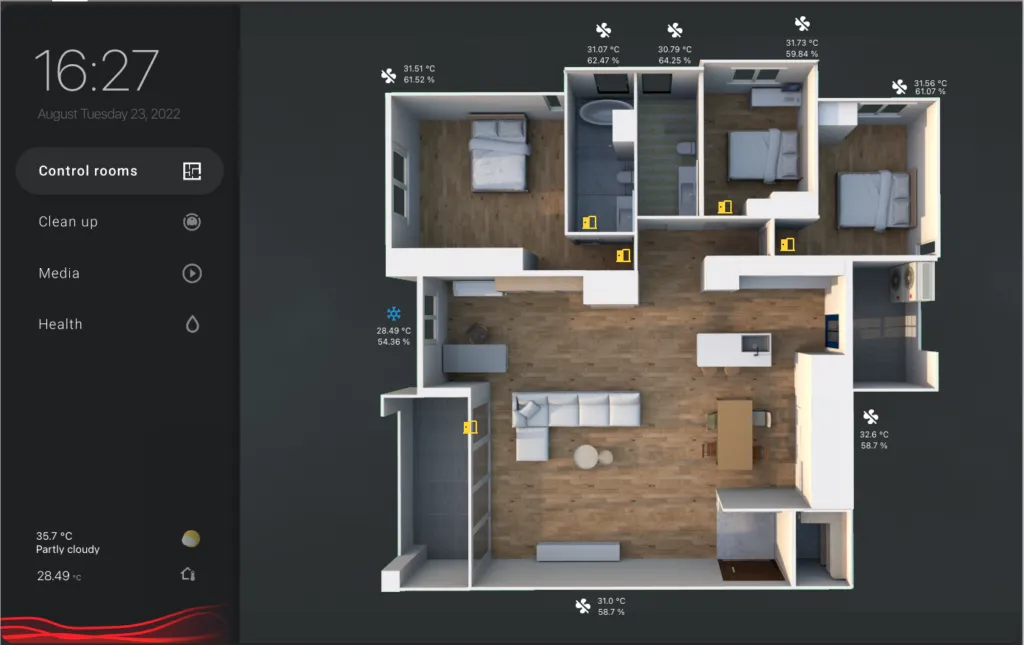
圖為日間,整體空間光照明亮。平面圖上即時標示各空間的溫度與濕度。
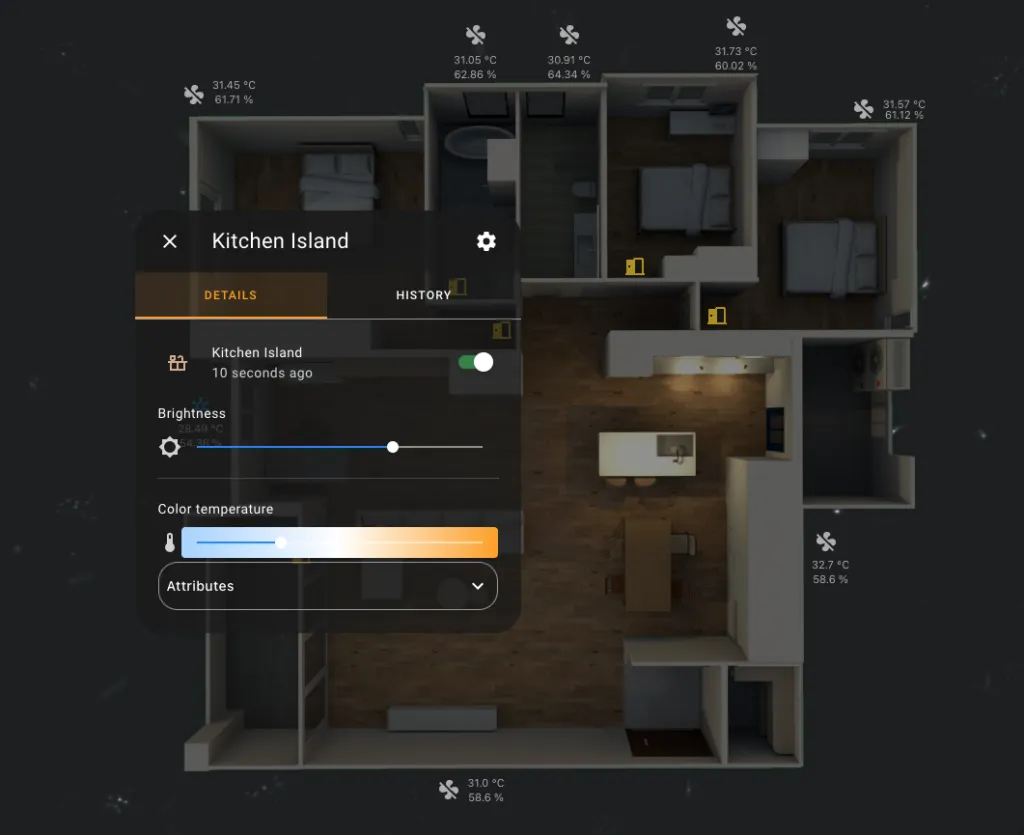
圖為夜間,下雨,廚房櫃、中島燈開啟。點選燈具即可調整亮度與色溫 —— 色溫軸即為實際光色。
操作方式
使用者可以透過以下方式在演算空間中對智慧商品進行操作:
- 傳統控制 開關
- 觸碰螢幕 手機、平板
- 程式控制 原生 App、Apple HomeKit、Google Home
- 語音控制 Hey Siri、Hey Google
- 圖像式 RWD 平面圖像控制介面
常見問題
- App 打開一排開關,怎麼知道哪一個對應哪一盞燈?
- 圖像式平面圖介面,無需文字就能找到設備,並即時看到每個裝置的當前狀態。
- 家中長輩看不懂 App,怎麼讓他們也能用?
- 可以自動就不動口,可以動口就不動手 —— 介面是最後一層,不是唯一一層。
- 第一步 免費
看看使用者介面適不適合您的空間
輸入坪數、窗戶朝向與空間,立即畫出您家今天該有的色溫與亮度曲線 —— 免費,不必先留資料。
立即檢測我家的光 → - 實績 運行中
9 個實際交付的空間
住宅、辦公室與商業空間,最早的一個 2022 年完工,至今仍在運行。每一個案子都寫明了實際跑的是哪些演算,以及當初為什麼那樣做。
看全部實績 →